
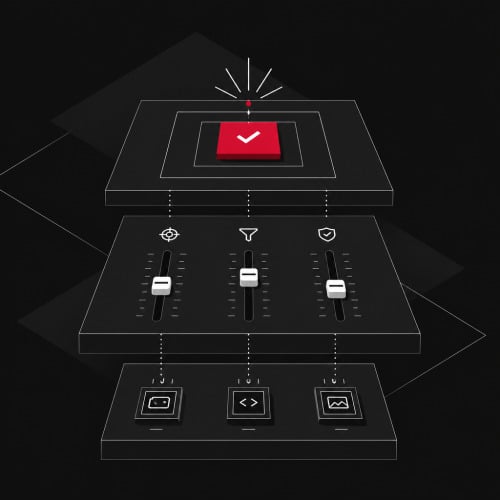

Ein halber Tag Struktur am Anfang erspart Monate Fehlersuche. Der Google Tag Manager ist kein Tracking-Werkzeug, sondern eine Verwaltungsschicht: Er entscheidet nicht, was gemessen wird, sondern wer es ändern darf und wann. Der Einstieg, ohne die üblichen Sackgassen.
Warum ein Tag Manager und nicht einfach Code im Template
Jedes Mess- und Werbewerkzeug braucht ein Code-Schnipsel auf der Website. Ohne Tag Manager landet jedes einzelne davon im Template, und jede Änderung ist ein Entwicklungsticket mit Deployment. Bei drei Werkzeugen ist das lästig, bei zwölf blockiert es die Arbeit.
Der Google Tag Manager verlagert diese Verwaltung in eine Oberfläche. Im Template steht ein Container, alles Weitere wird darin konfiguriert und versioniert. Drei Vorteile, die in der Praxis den Unterschied machen:
- Änderungen ohne Release: Ein neues Conversion-Tag ist eine Konfiguration, kein Code-Deployment.
- Versionierung und Rollback: Jede Veröffentlichung ist eine benannte Version, die sich zurücknehmen lässt.
- Zentrale Einwilligungssteuerung: Ein Ort, an dem sich prüfen lässt, welches Tag bei welcher Entscheidung feuert.
Der Preis dafür ist Disziplin. Ein Container, in dem drei Jahre lang niemand aufgeräumt hat, ist schwerer zu durchschauen als hartcodierte Tags.
Die Bausteine und wie sie zusammenhängen
Oberhalb aller Konfiguration steht das Konto, darunter liegen Container, in der Regel einer pro Website. Innerhalb des Containers arbeiten Sie mit drei Elementtypen.
| Element | Aufgabe | Beispiel |
|---|---|---|
| Variable | liefert einen Wert, der ausgelesen oder verglichen wird | Klick-URL, Seitenpfad, Ereignisname aus dem dataLayer |
| Trigger | legt fest, unter welcher Bedingung ausgelöst wird | Klick auf ein Element, dessen Ziel-URL auf .pdf endet |
| Tag | führt die eigentliche Aktion aus | Ereignis an Google Analytics 4 senden |
Die Logik läuft immer von unten nach oben: Der Tag braucht einen Trigger, der Trigger braucht Variablen. Wer beim Tag anfängt, muss zurückspringen und nachbauen. Wer bei den Variablen anfängt, braucht dafür einen fertigen Plan.
Genau dieser Plan ist der Teil, den die meisten überspringen. Bevor Sie den ersten Tag anlegen, schreiben Sie auf, welche Interaktionen geschäftlich relevant sind: Formularabschluss, Anruf, Angebotsdownload, Warenkorb, Checkout. Alles andere ist Datenmüll, den später jemand filtern muss.
Der erste Container: Reihenfolge der Schritte
- Konto und Container anlegen. Bei mehreren Websites einheitlich benennen, etwa Domain zuerst, dann Projekt oder Kundenname. Das klingt nach Kleinigkeit und ist nach dem zwanzigsten Container der Unterschied zwischen Übersicht und Suchen.
- Container-Code einbauen. Der erste Block gehört so weit oben wie möglich in den
<head>-Bereich jeder Seite, der zweite unmittelbar nach dem öffnenden<body>-Tag. Die Position des ersten Blocks ist keine Formalie: Nur so greift der Consent-Initialization-Trigger früh genug. In gängigen Content-Management-Systemen übernehmen das Erweiterungen, sauberer ist der Einbau ins Template. - Einwilligungssteuerung aktivieren, bevor Tags entstehen. Details im Abschnitt zur Einwilligung.
- Google-Tag und Analytics-Konfiguration einrichten. Seit April 2025 lädt der Container automatisch zuerst ein Google-Tag, wenn Google-Ads- oder Floodlight-Tags enthalten sind. Seit Ende Juni 2025 werden
gtag.jsundgtm.jsüber den Web-Container-Client ausgeliefert.¹ - Ereignisse ergänzen, eines nach dem anderen. Jedes neue Ereignis einzeln testen und veröffentlichen. Sammelveröffentlichungen mit acht Änderungen sind der Grund, warum niemand mehr weiß, welche davon das Tracking zerschossen hat.
Namenskonventionen, die nach zwei Jahren noch tragen
Der Bestand vieler Container besteht aus Namen wie „Klick", „Button" oder „Test neu". Nach zwei Wechseln in der Zuständigkeit ist das nicht mehr rekonstruierbar. Ein Schema, das sich bewährt hat, besteht aus drei Teilen: Zielsystem, Funktion, Auslösepunkt.
GA4 - Formular Kontakt - Danke-SeiteGA4 - PDF-Download - alle SeitenAds - Conversion Anfrage - Danke-Seite
Für die Werte, die im Zielsystem landen, gilt die Konvention des Zielsystems. Ereignisnamen in Google Analytics 4 sind auf 40 Zeichen begrenzt und unterscheiden Groß- und Kleinschreibung.² Wer Formular_Absenden und formular_absenden mischt, hat zwei Ereignisse und keines mit vollständigen Zahlen. Durchgängige Kleinschreibung mit Unterstrichen entspricht Googles eigenen Ereignisnamen wie add_to_cart oder tutorial_begin und hat sich als Konvention durchgesetzt, ohne dass Google sie ausdrücklich empfiehlt. Bei der Zeichengrenze lohnt ein Blick aufs Detail: Wird sie überschritten, scheitert nicht die Erfassung, sondern die Markierung als Schlüsselereignis, weil das intern angehängte _c wegfällt. Nutzbar sind damit effektiv 38 Zeichen.
Hilfreich sind konstante Variablen für Werte, die immer gleich lauten. Einmal als Konstante hinterlegt, entsteht kein Tippfehler mehr, und eine Umbenennung ist eine Änderung statt vierzig.
Der dataLayer: wo der Tag Manager allein nicht weiterkommt
Die eingebauten Variablen reichen für Klicks, Seitenaufrufe, Scrolltiefe und Formularabsendungen, solange die Seite dabei neu lädt. Sie reichen nicht, sobald der Erfolg einer Aktion im Frontend entschieden wird.
Das klassische Beispiel: ein Formular, das ohne Seitenwechsel abschickt. Ein Klick auf „Absenden" feuert das Tag, auch wenn die E-Mail-Adresse ungültig war und das Formular zurückweist. Der Nutzer korrigiert und schickt erneut, und im Bericht stehen zwei Anmeldungen, von denen eine nie stattgefunden hat.
Die Lösung ist ein dataLayer.push, das die Anwendung erst dann auslöst, wenn der Vorgang tatsächlich erfolgreich war, samt Zusatzinformationen wie Formularname oder Auftragswert. Dafür brauchen Sie Entwicklungsressourcen, und zwar früh: Ein nachträglich aufgesetztes Ereignismodell ist teurer als ein mitgeplantes. Seit Dezember 2025 stellt der GTM zusätzlich Client ID, Session ID und Session Number als eingebaute Variablen bereit, was manche Eigenlösung überflüssig macht.¹
Einwilligung: der Trigger, der vor allen anderen feuert
Die Einwilligungssteuerung ist kein nachgelagerter Schritt, sondern eine Frage der Ausführungsreihenfolge. Der Trigger „Consent Initialization, alle Seiten" feuert garantiert vor allen anderen Triggern und ist der Ort für die Standardwerte.³
Google-eigene Tags reagieren selbst auf die Einwilligungssignale. Für alle anderen Tags kennt der GTM drei Zustände: nicht gesetzt, keine zusätzliche Einwilligung erforderlich, zusätzliche Einwilligung erforderlich. Die Einwilligungsübersicht listet auf, welche Tags noch unkonfiguriert sind, und erlaubt Sammelbearbeitung.³ Ein Container mit fünfzehn Tags und vier unkonfigurierten Einträgen ist ein realistischer Ausgangszustand und ein Risiko.
Welche Variante Sie darunter fahren und was das für Ihre Daten bedeutet, behandelt der Beitrag zum Google Consent Mode.
Testen und veröffentlichen
Der Vorschaumodus verbindet Ihre Website mit dem Container und zeigt links alle Ereignisse in ihrer Reihenfolge, rechts die ausgelösten und nicht ausgelösten Tags. Wenn ein Tag nicht feuert, klicken Sie das Ereignis in der Zeitleiste an, dann den Tag, und lesen im Detailbereich, welche Trigger-Bedingung nicht erfüllt war. Das ersetzt jedes Raten.
Ergänzend zeigen die Tag-Diagnostik und der Bericht zur Tag-Abdeckung, wo Tags fehlen oder Fehler produzieren; die überarbeitete Container-Übersicht bündelt diese Hinweise seit Juli 2026 an einer Stelle.¹
Was in der Testrunde immer geprüft wird:
- Feuert das Tag genau einmal, nicht zwei- oder dreimal?
- Feuert es nur dort, wo es soll, und nicht auf jeder Seite?
- Kommen die Werte im Zielsystem an, nicht nur im Vorschaumodus?
- Verhält sich alles korrekt bei Ablehnung, Zustimmung und Widerruf?
Fehlerquellen, die jeden treffen
- Container nicht veröffentlicht. Im Vorschaumodus funktioniert alles, live kommt nichts an. Der häufigste Fall überhaupt.
- Cache nicht geleert. Nach mehreren Änderungen am selben Tag zeigt der Browser eine alte Fassung.
- Doppelte Auslösung. Ein Klick-Trigger ohne ausreichende Bedingung feuert auch bei benachbarten Elementen.
- Tags ohne Einwilligungsprüfung. Siehe oben, und juristisch der teuerste Punkt der Liste.
- Zwei Messsysteme parallel. Ein alter, hartcodierter Tracking-Code im Template plus derselbe Tag im Container führt zu verdoppelten Zahlen. Vor dem Umzug in den GTM gehört ein Blick in den Quelltext.
- Automatisch erkannte Ereignisse. Google Ads erfasst seit Februar 2026 Website-Ereignisse teilweise automatisch, was zusätzliche Requests an Google-Domains erzeugt.¹ Wer eine vollständige Übersicht braucht, prüft diese Einstellung ausdrücklich.
Erste Partei statt Drittanbieter: Tag Gateway und Server-Side Tagging
Zwei Entwicklungen verschieben das Thema gerade weg von der reinen Tag-Verwaltung.
Google Tag Gateway liefert das Google-Tag über Ihre eigene Infrastruktur aus, gehostet auf Ihrer eigenen Domain, über vorhandenes CDN, Load Balancer oder Webserver. Google nennt als Vorteile eine schnellere Auslieferung, weniger Interaktionen mit Drittanbieter-Domains und ein automatisiertes Setup.⁴ Der Rollout lief in Etappen: Cloudflare als erste Integration seit März 2025 und seit Mai 2025 unter dem heutigen Namen, Akamai seit Januar 2026, Akamai und Fastly mit automatischer Zonenerkennung seit Mai 2026, Google Cloud seit Juni 2026, Amazon CloudFront seit Juni 2026.¹ Wichtig, auch wenn Google es an dieser Stelle nicht ausdrücklich schreibt: Der Consent Mode bleibt davon unberührt und muss separat implementiert sein.
Server-Side Tagging geht einen Schritt weiter und verlagert die Tag-Verarbeitung selbst in einen eigenen Container auf Ihrer Infrastruktur. Das gibt Kontrolle über die Daten, die an Drittanbieter gehen, verlagert aber auch die Verantwortung für Betrieb und Kosten zu Ihnen. Google beziffert Cloud Run mit rund 50 US-Dollar pro Instanz und Monat, zuzüglich Datenverkehr und Logging; diese Angabe stammt aus einer Dokumentationsfassung vom Oktober 2024 und ist vor der Planung zu prüfen.⁵
Beides lohnt sich nicht für jede Website. Sinnvoll wird es, wenn Ladezeit ein messbarer Faktor ist oder wenn Sie steuern müssen, welche Daten Ihr Server überhaupt weitergibt. Zur Einordnung der Ladezeit-Seite hilft der Lexikoneintrag zum PageSpeed.
Häufige Fragen zum Google Tag Manager
Was ist der Google Tag Manager?
Der Google Tag Manager ist ein kostenloses Werkzeug zur Verwaltung von Mess- und Werbe-Tags auf einer Website. Statt jedes Code-Schnipsel im Quelltext zu pflegen, wird einmal ein Container eingebaut, in dem sich alle Tags konfigurieren, testen, versionieren und veröffentlichen lassen.
Was ist der Unterschied zwischen Tag Manager und Google Analytics?
Der Tag Manager erfasst selbst keine Daten. Er entscheidet, welches Tag unter welcher Bedingung ausgelöst wird. Google Analytics 4 ist eines der Zielsysteme, das die so gesendeten Daten empfängt, speichert und auswertet.
Braucht der Google Tag Manager Programmierkenntnisse?
Für Standardfälle wie Seitenaufrufe, Klicks, Scrolltiefe und einfache Formulare nicht. Sobald Ereignisse vom Erfolg einer Anwendungslogik abhängen, etwa bei Formularen ohne Seitenwechsel oder bei Warenkorbwerten, ist ein dataLayer.push nötig und damit Entwicklungsunterstützung.
Was sind Tags, Trigger und Variablen?
Ein Tag ist die Aktion, etwa das Senden eines Ereignisses. Ein Trigger ist die Bedingung, unter der der Tag ausgelöst wird. Eine Variable liefert die Werte, mit denen Trigger und Tags arbeiten. Ein Tag ohne Trigger feuert nie, ein Trigger ohne passende Variablen trifft nicht.
Quellen
- Google Tag Manager, Versionshinweise (abgerufen August 2026): automatisches Laden des Google-Tags seit 10.04.2025, Auslieferung über den Web-Container-Client seit 30.06.2025, eingebaute Variablen Client ID, Session ID und Session Number seit 11.12.2025, Tag-Diagnostik und Tag-Abdeckung 2025, neue Container-Übersicht 01.07.2026, automatisierte Ereigniserfassung durch Google Ads 04.02.2026, Rollout-Etappen des Tag Gateway (Cloudflare-Beta 19.03.2025, Umbenennung 08.05.2025, Akamai 29.01.2026, Akamai und Fastly mit Zonenerkennung 14.05.2026, Google Cloud 01.06.2026, Amazon CloudFront 03.06.2026).
- Google Analytics-Hilfe, Grenzwerte und Formregeln für Ereignisnamen (abgerufen August 2026): 40-Zeichen-Grenze mit Folge für Schlüsselereignisse, Case-Sensitivity, zulässige Zeichen.
- Google Tag Manager-Hilfe, Einwilligungsübersicht, Consent-Initialization-Trigger und zusätzliche Einwilligungsprüfungen (abgerufen August 2026).
- Google, Dokumentation zum Tag Gateway für Werbetreibende auf developers.google.com (Stand der Seite 30.07.2026).
- Google, Planung der Infrastruktur für Server-Side Tagging auf developers.google.com (Fassung vom 09.10.2024).